这篇教程对应站内谷歌验证页:https://sms.88fk.net/google/。如果你在注册 Google 账号时遇到手机号验证、提示无法验证、账号刚注册就风控等问题,可以先按下面的流程检查环境和步骤。
开始前先确认
- 尽量使用电脑浏览器或稳定的安卓环境操作,不要频繁切换网络和设备。
- 注册资料、辅助邮箱、手机号验证要保持同一流程内完成,避免中途刷新和反复重试。
- 如果号码提交后长时间没有验证码,先回到站内验证页更换线路,再重新提交。
详细操作流程
1. 进入 Google 注册页面
打开 Google 账号创建页面,按页面要求填写姓名、生日、邮箱名和密码。资料不需要写得夸张,保持正常用户习惯即可。
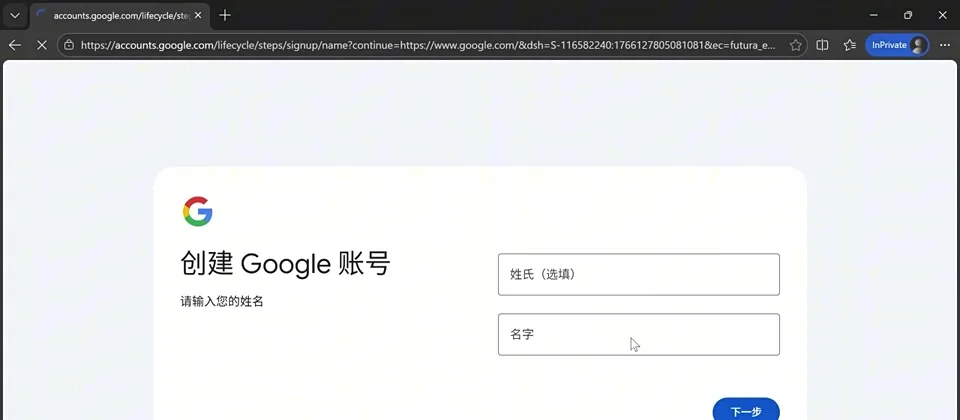
2. 按页面提示完成手机号验证
当 Google 要求输入验证码时,在站内谷歌验证页获取可用手机号,把号码填入 Google 页面并发送验证码。验证码收到后尽快输入,不要等到过期再重试。
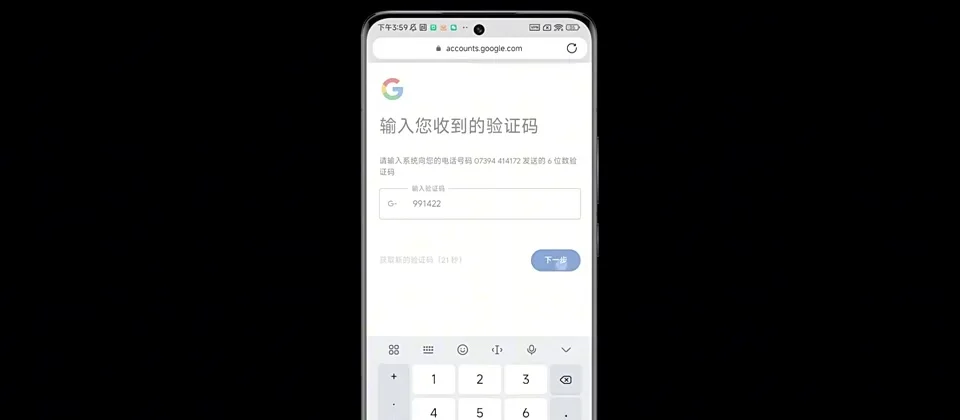
3. 保持设备环境稳定
注册过程中尽量不要开启多个模拟器、多个浏览器窗口同时操作同类账号。设备语言、时区、网络环境频繁变化,容易触发 Google 的额外校验。
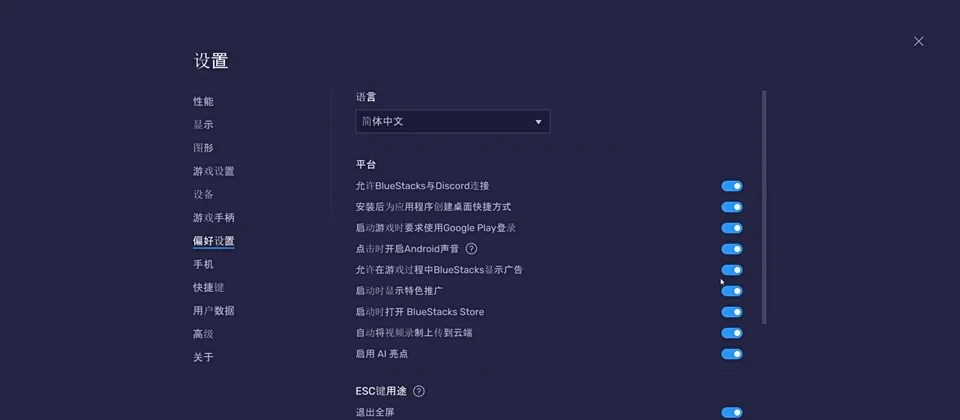
4. 号码验证失败时换线路
如果页面提示无法验证、号码不可用或验证码收不到,不要连续对同一个号码重复点击。回到 谷歌验证页 取消当前号码,换一条线路重新获取。
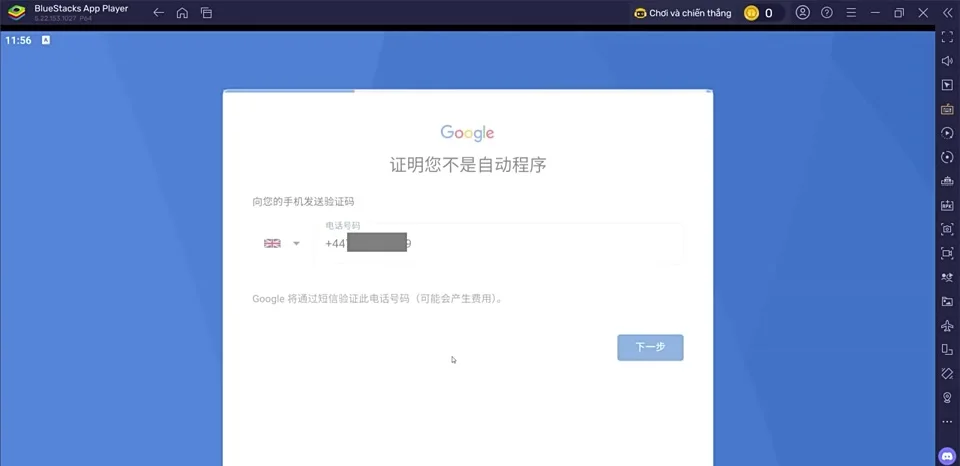
5. 注册完成后先养号
新账号刚注册完成后,建议先登录 Gmail、Google 账号安全页,补全必要信息,保持正常浏览和使用。不要马上高频创建、登录、切换多个新号。
常见问题处理
- 验证码一直不到:先确认站内号码是否仍在等待短信,超过等待时间就取消号码并更换线路。
- 提示号码无法用于验证:通常是号码被 Google 拒绝,直接换线路,不要反复提交同一个号码。
- 注册后又要求验证:尽量使用同一台设备和同一网络登录,先完成安全信息补充,再进行其他操作。
注意事项
Google 风控会随地区、设备和账号行为变化。站内接码可以解决“收到验证码”这一步,但账号是否长期稳定,还要看注册后的使用习惯。注册完成后少折腾、多保持正常登录,是降低二次验证概率的关键。