完成 Codex/GPT 手机验证只是把当前这一次安全检查通过,并不代表以后永远不会再验证。账号如果频繁换设备、换网络、异地登录,或者安全信息不完整,仍然可能再次触发验证。
这篇教程主要讲验证成功后的收尾动作:把账号安全设置补齐、绑定验证器、保存恢复信息,并尽量保持稳定使用环境。这样做不能百分百杜绝二次验证,但能明显降低再次触发的概率。
GPT/Codex 验证入口:https://sms.88fk.net/codex/。如果后续再次触发手机验证,也从这个入口进入处理。
开始前先确认这几点
- 账号已经完成手机验证,并且可以正常登录到 ChatGPT、OpenAI 或 Codex 相关页面。
- 当前浏览器和网络环境尽量稳定,不要一会儿开代理、一会儿换节点。
- 准备一个常用邮箱,最好也准备好谷歌验证器、Microsoft Authenticator 或其他 TOTP 验证器。
- 如果账号里已经出现安全提示,优先按页面提示补全,不要跳过。
图文操作步骤
- 登录账号后进入账号设置或安全设置页面,先检查当前账号是否已经完成基础安全信息。
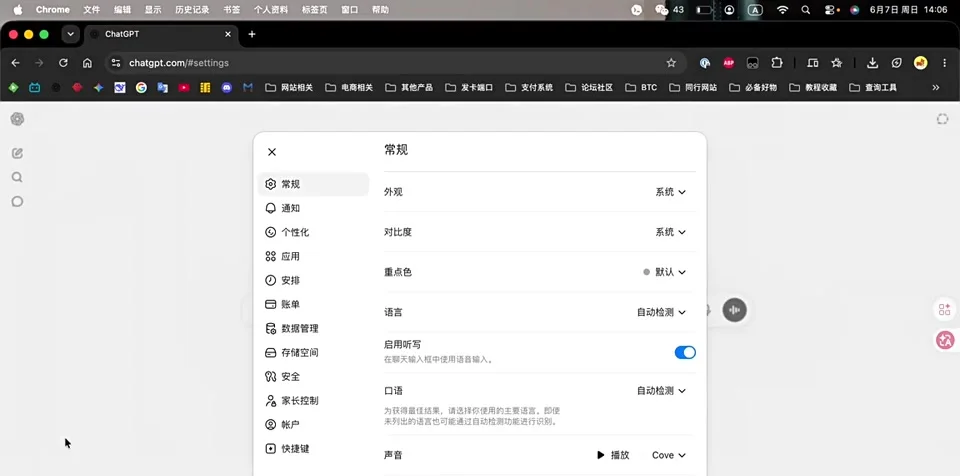
- 检查账号邮箱、登录方式和安全项,能补充的内容尽量补齐,避免系统认为账号信息不完整。
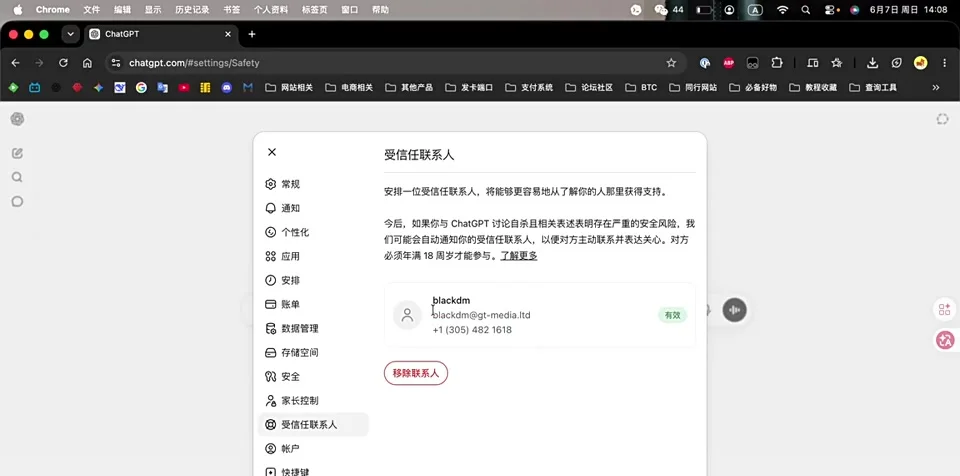
- 如果页面提供双重验证、身份验证器或安全验证相关选项,建议进入并开启。
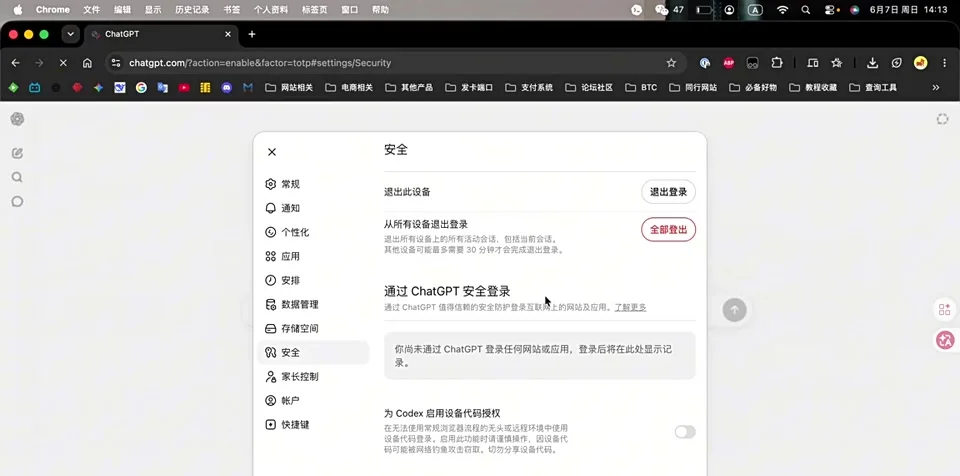
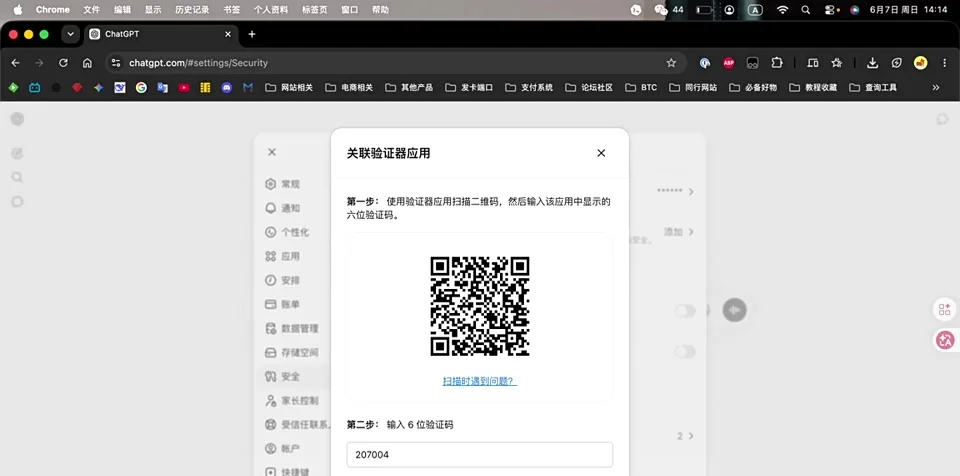
- 使用验证器 App 扫描二维码并绑定。绑定完成后,务必保存页面给出的恢复码。
- 绑定完成后重新登录测试一次,确认账号可以使用验证器正常通过安全检查。
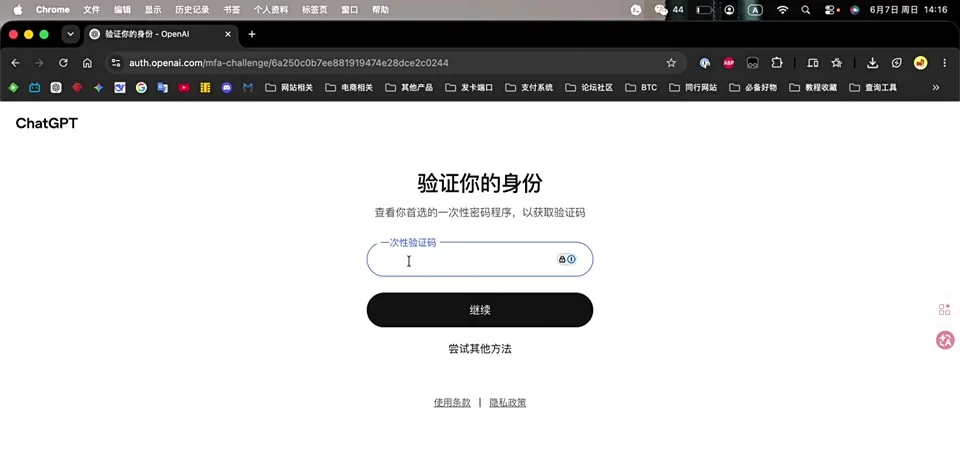
为什么还会再次要求验证
平台风控通常会综合判断登录设备、网络环境、账号行为和安全信息。下面几种情况最容易再次触发验证:
- 短时间内频繁切换国家、地区或代理节点。
- 同一个账号在多台陌生设备上来回登录。
- 浏览器清理 Cookie 后,每次都像新设备登录。
- 账号没有绑定辅助邮箱、验证器或其他安全信息。
- 登录后频繁失败、频繁刷新或重复触发验证码流程。
故障处理
绑定验证器时二维码扫不出来怎么办?
先放大浏览器页面,确认二维码完整显示;如果验证器 App 无法扫描,可以尝试手动输入页面提供的密钥。绑定后一定要输入一次动态验证码确认成功。
换电脑登录又提示验证怎么办?
如果只是新设备登录,优先选择验证器或邮箱验证。不要马上重复取手机号。只有页面明确要求手机验证,并且无法通过其他方式时,再重新走手机验证流程。
恢复码要保存在哪里?
建议保存到自己的密码管理器、加密备忘录或本地安全文档。恢复码不要发给陌生人,也不要放在公开聊天记录里。
注意事项
- 手机验证完成后,第一件事是补安全信息,不要验证完就立刻到处换设备登录。
- 常用浏览器不要频繁清理 Cookie,否则平台可能反复认为你是新设备。
- 代理节点尽量固定,不要在多个国家之间来回跳。
- 不要把账号共享给多人同时使用,共享最容易触发二次验证。
- 如果已经连续触发多次验证,建议先停一段时间再操作,避免风控继续加重。