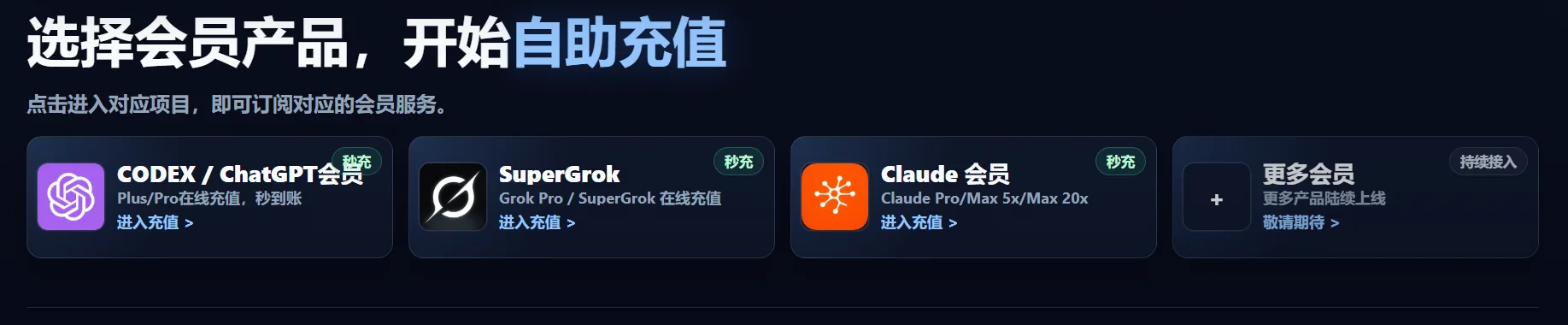
这篇教程对应 Codex/GPT 会员充值入口:https://sms.88fk.net/plus/。页面支持查询卡密、提交充值任务和查看实时状态,操作时重点是卡密、Session 参数和目标账号要对应正确。
开始前先确认
- 请使用电脑浏览器操作,手机端不适合复制 Session 参数。
- 先准备好充值卡密,并确认要充值的是当前登录的 ChatGPT 账号。
- Session 参数属于账号凭证,只在提交充值时使用,复制后不要随意发给无关人员。
详细操作流程
1. 打开 Codex/GPT 会员充值页面
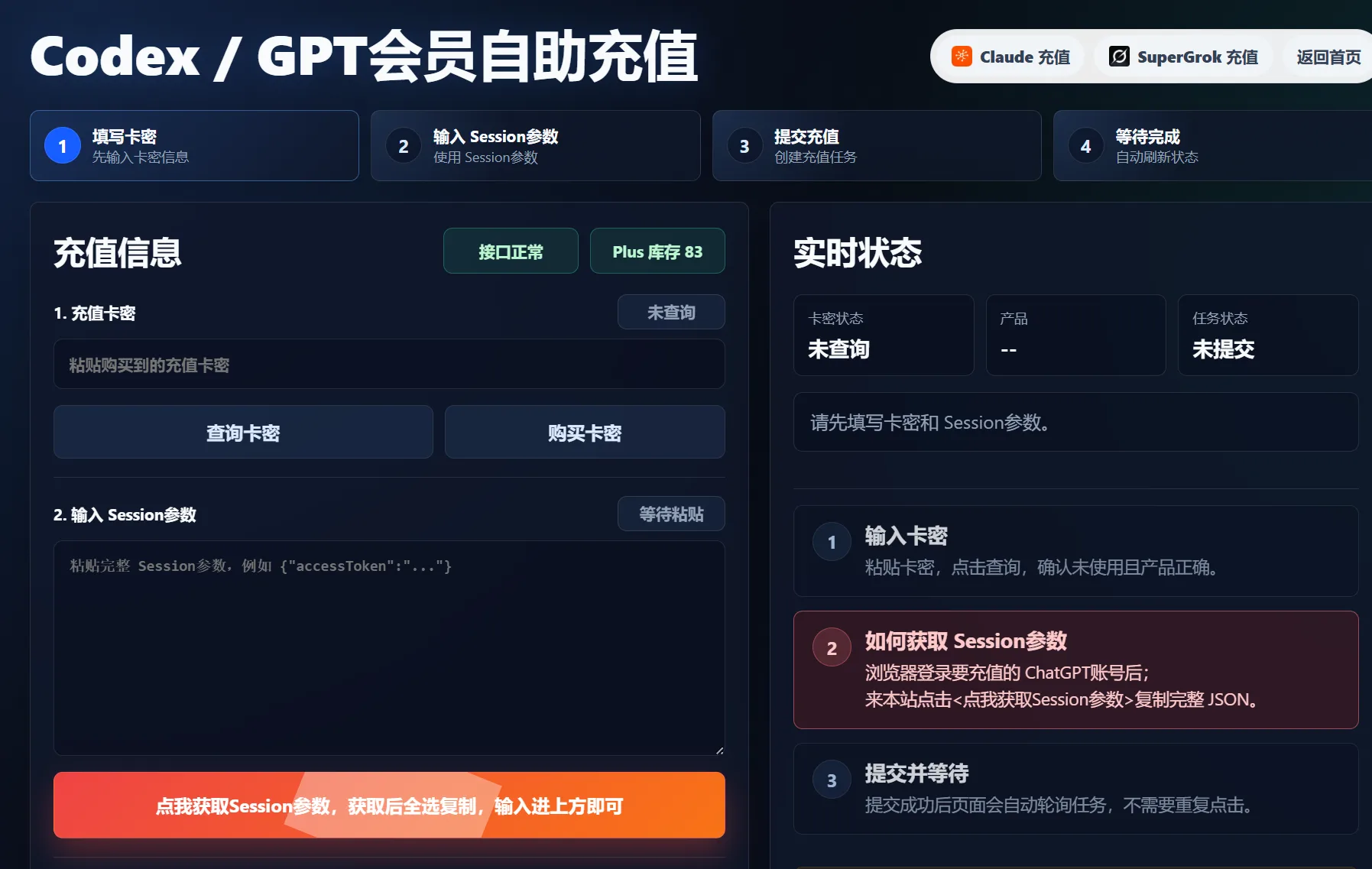
进入 Codex/GPT 会员充值入口,页面左侧填写信息,右侧可以查看卡密状态、产品和任务状态。
2. 输入卡密并查询
把购买到的充值卡密粘贴到“充值卡密”输入框,先点击查询卡密,确认卡密可用、产品信息正确后再继续。
3. 获取 Session 参数
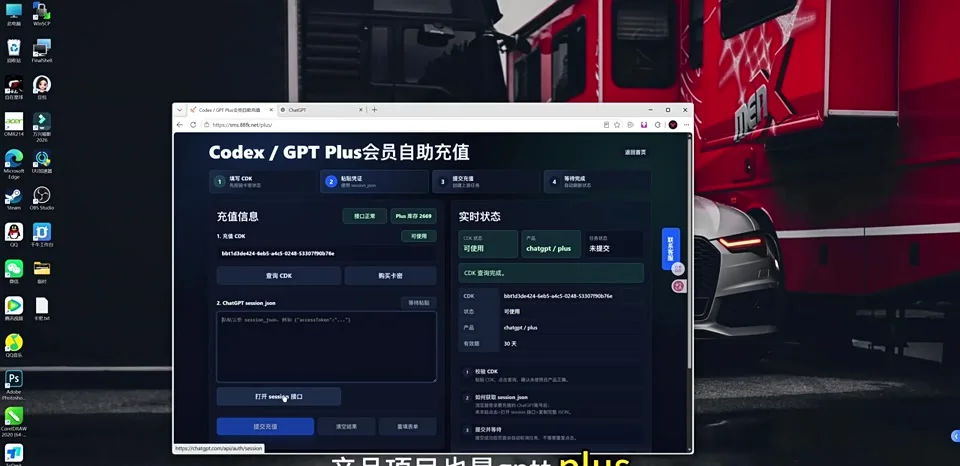
浏览器先登录要充值的 ChatGPT 账号,再点击页面里的“点我获取 Session 参数”。打开后全选复制完整 JSON,粘贴回充值页面的 Session 参数输入框。
4. 提交充值任务
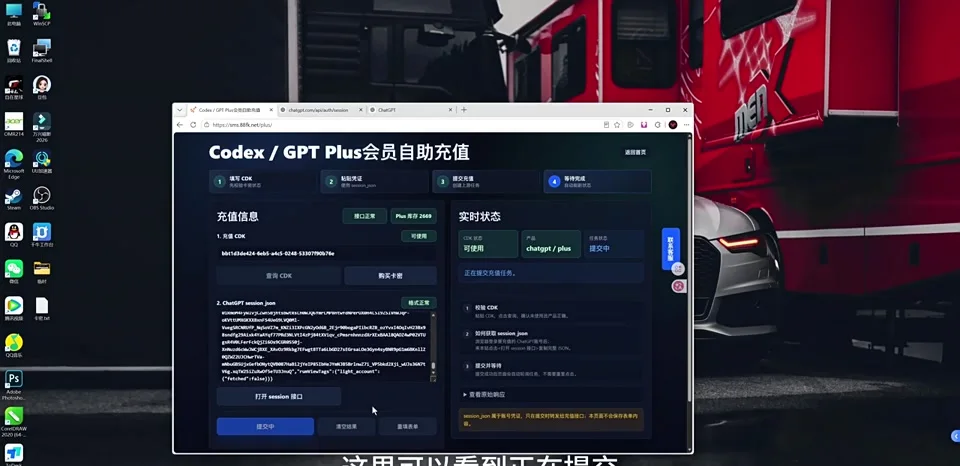
确认卡密和 Session 参数都填写完成后点击提交充值。提交后页面会自动轮询任务状态,不要重复点击提交按钮。
5. 查看结果并重新登录刷新权益
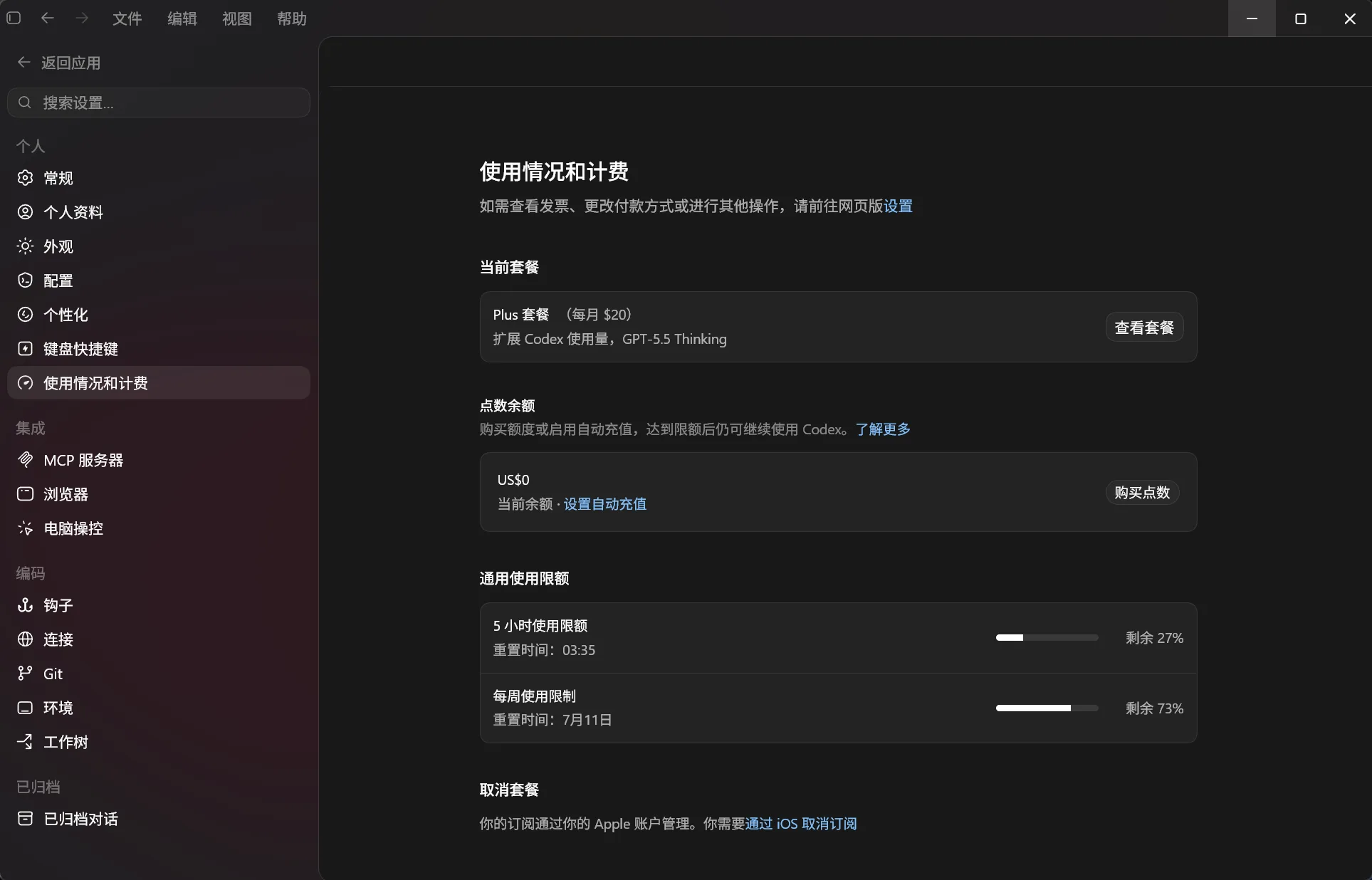
任务完成后,页面会显示处理结果。充值完成后建议退出并重新登录 ChatGPT,让会员权益刷新到当前账号。
常见问题处理
- 卡密查询失败:检查是否复制完整,有没有多余空格或换行。
- Session 参数获取不到:确认浏览器已经登录正确的 ChatGPT 账号,再重新打开获取链接。
- 充值后权益没刷新:先退出重新登录账号,再检查会员状态。
注意事项
提交前一定要确认当前浏览器登录的就是要充值的账号。卡密和 Session 参数不对应时,容易造成充值失败或充到错误账号。